
Интеграция Jeffit и 1С:Fresh (приложение 1С:Бухгалтерия 8)
Установка расширения «(БИТ) Интеграция с Jeffit»
1. Авторизуйтесь на сайте https://1cfresh.com/.
2. Перейдите в базу 1С, в которой планируете использовать интеграцию.
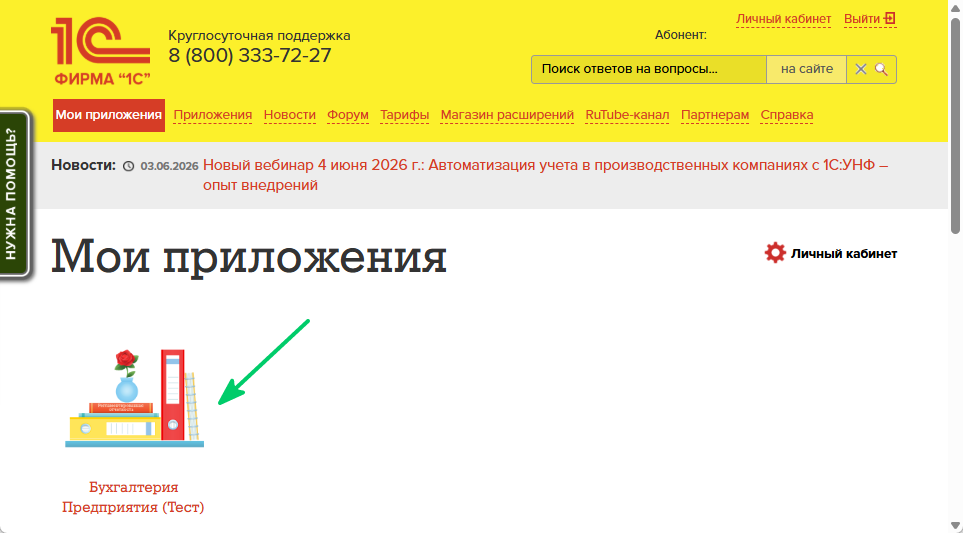
3. В меню слева выберите раздел «Главное».
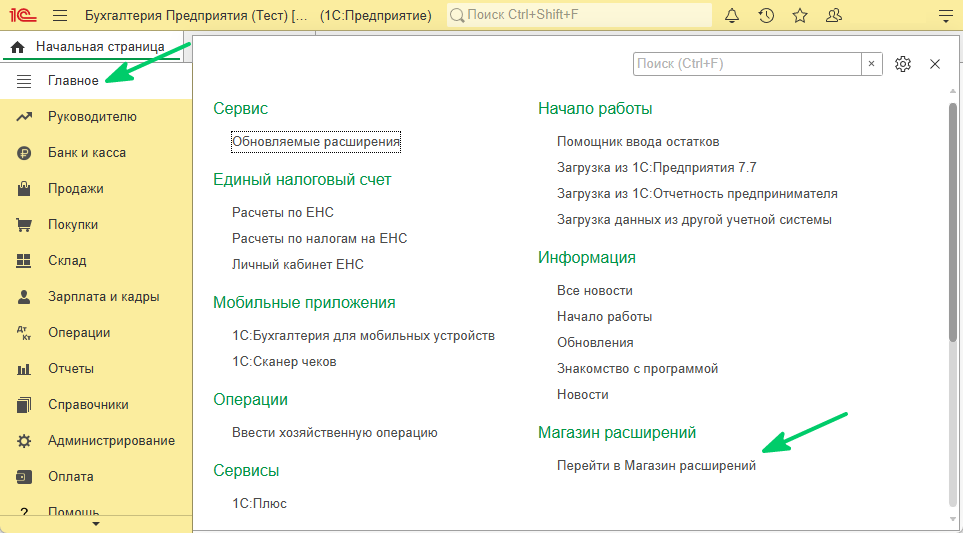
4. Нажмите кнопку «Перейти в Магазин расширений».
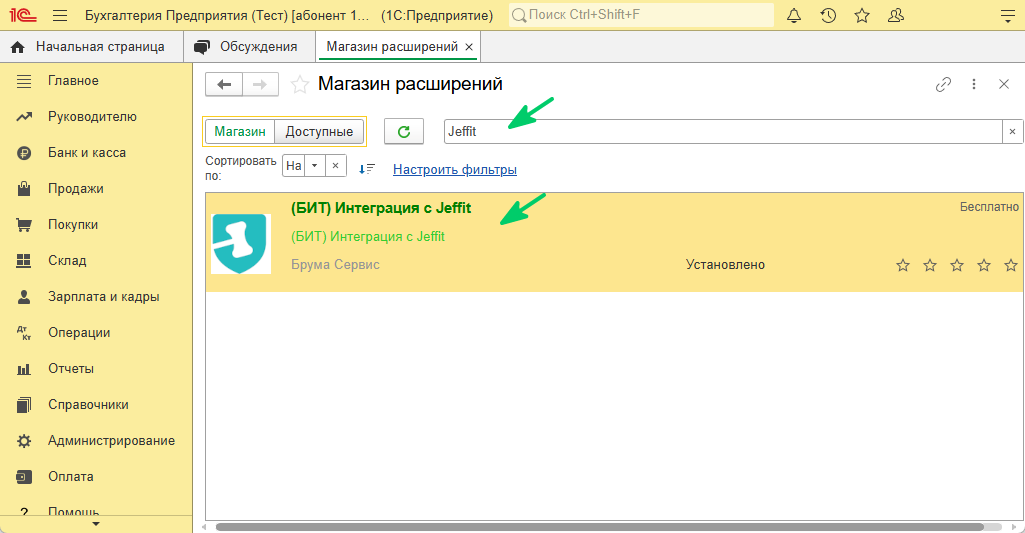
5. В «Магазине расширений» в строке поиска введите «Jeffit» и дважды нажмите на «(БИТ) Интеграция с Jeffit».
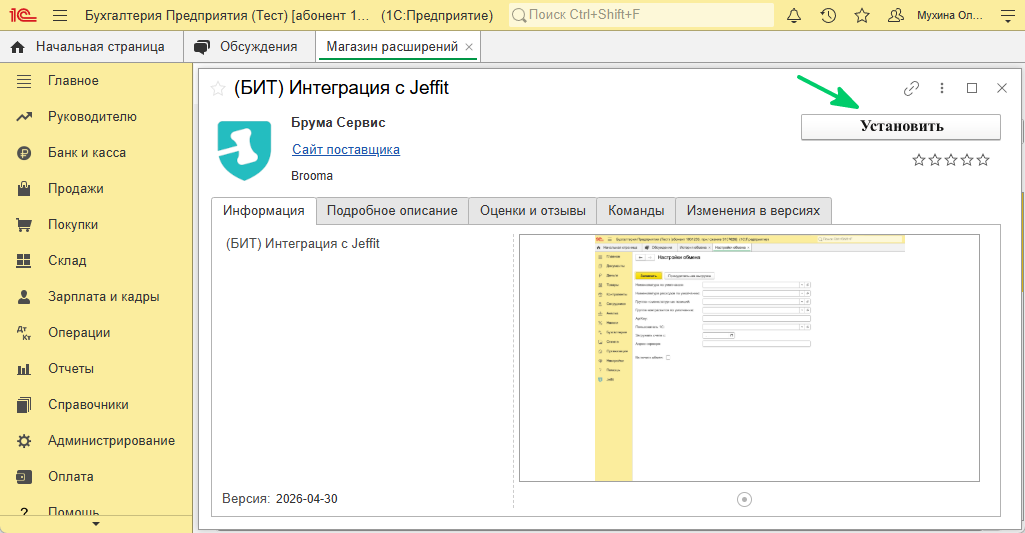
6. В появившемся окне нажмите кнопку «Установить».
7. После установки расширения обновите страницу браузера (сочетанием Ctrl+R или F5) или перезайти в 1С.
8. В левом меню появится новый раздел «Jeffit» - перейдите в него для настройки обмена данных.
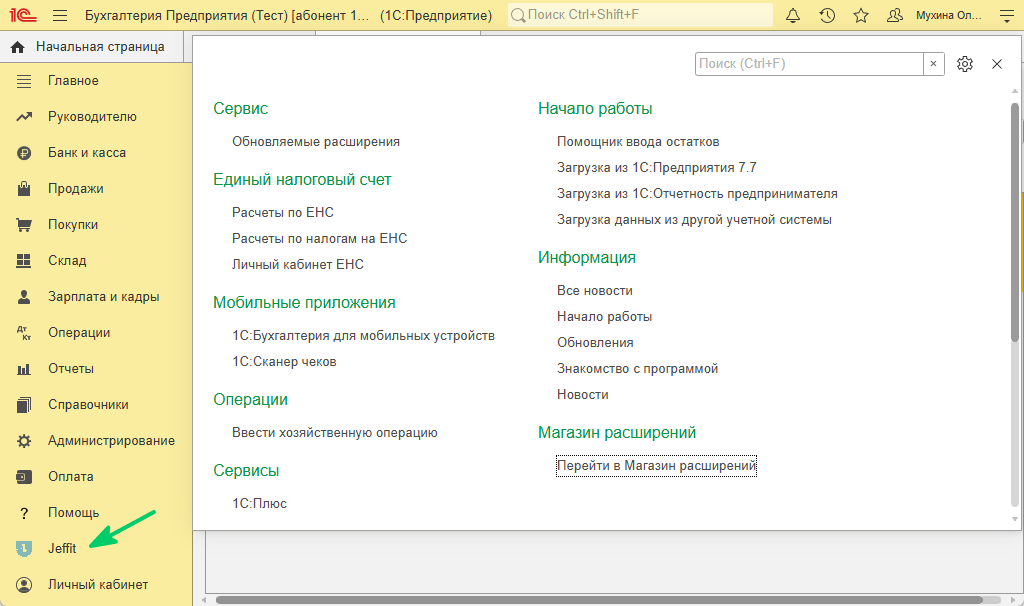
Настройки обмена данных из Jeffit в 1С
Внутри раздела доступны две вкладки: «История обмена» (журнал всех синхронизаций) и «Настройки обмена» (основные параметры).
1. Для настройки перейдите в «Настройки обмена».
2. Заполните следующие поля:
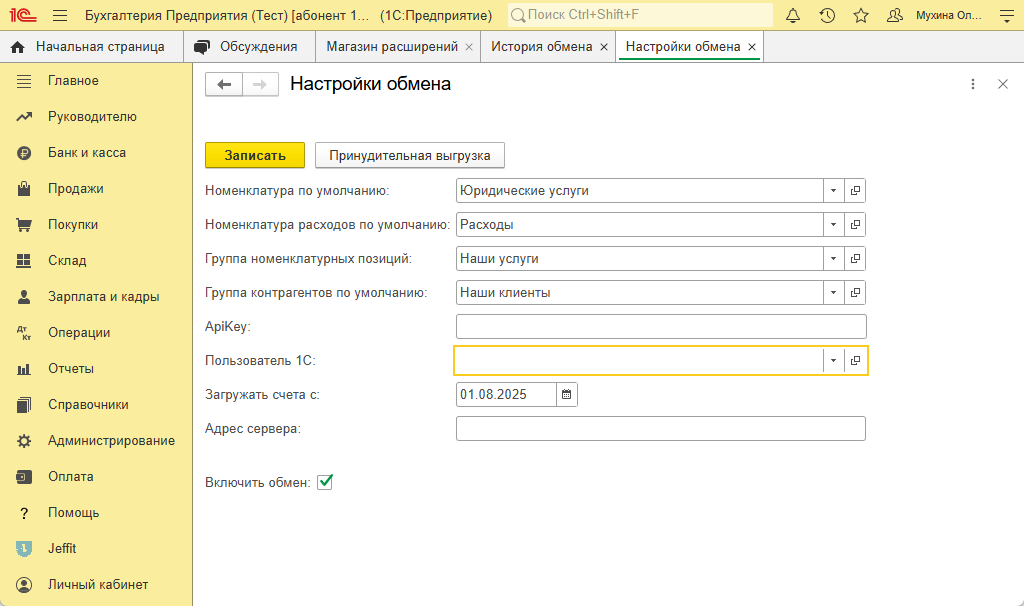
“Номенклатура по умолчанию” - позиция, которая будет автоматически заполняться в строку счета “Номенклатура”, если полученная из Jeffit услуга не найдена в справочнике 1С;
“Номенклатура расходов по умолчанию” - позиция для расходов, загружаемых из Jeffit;
“Группа номенклатурных позиций” - папка в 1С, куда будут помещаться создаваемые номенклатуры;
“Группа контрагентов по умолчанию” - папка в 1С, куда будут помещаться создаваемые контрагенты;
“ApiKey” - поле для ввода секретного ключа, который вы получите от менеджера Jeffit;
“Пользователь 1С” - укажите пользователя 1С, от имени которого будут выполняться операции;
“Адрес сервера” - введите ссылку на вашу систему Jeffit в формате - https://1c.jeffit.ru/<yourservername> Обязательно указывайте https://. После .ru не должно быть никаких дополнительных символов. Любое отклонение может вызвать ошибку соединения;
“Включить обмен” - установите галочку, чтобы активировать функционал передачи данных из Jeffit в 1С.
3. Сохраните изменения, нажав кнопку «Записать».
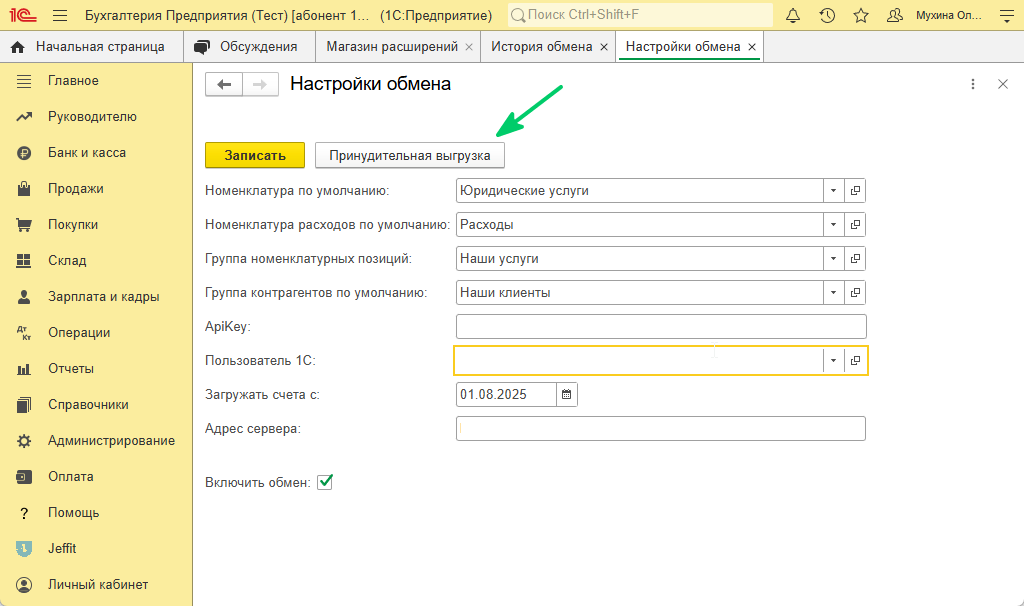
Принудительная выгрузка
Если после исправления ошибок нужно повторно выгрузить счета, воспользуйтесь кнопкой «Принудительная выгрузка» - она запустит синхронизацию вручную.
При возникновении вопросов обратитесь в службу поддержки Jeffit - специалисты помогут с настройкой и диагностикой.