
Интеграция Jeffit и 1С: Предприятие 8.3+ (Конфигурация: Бухгалтерия предприятия, редакция 3.0)
Для получения установочного файла расширения Jeffit обратитесь в службу поддержки через встроенный чат или по электронной почте support@jeffit.ru.
Для подключения расширения необходимы “полные права” / “права администратора” и доступ в меню “Режим технического специалиста”.
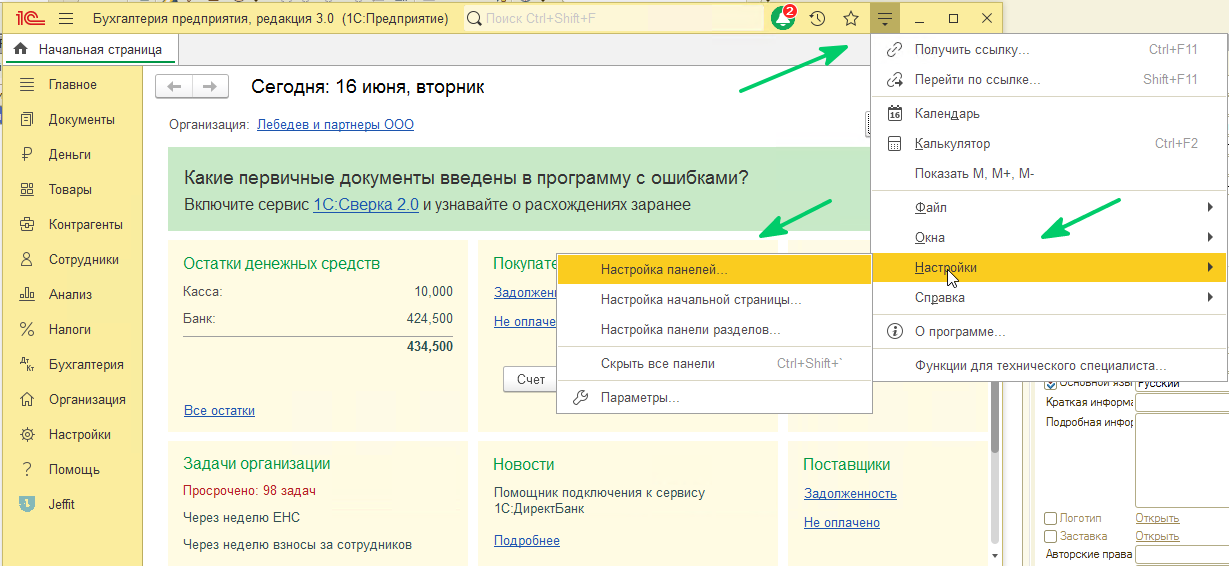
Перейдите в «Главное меню» > «Настройки» > «Параметры»
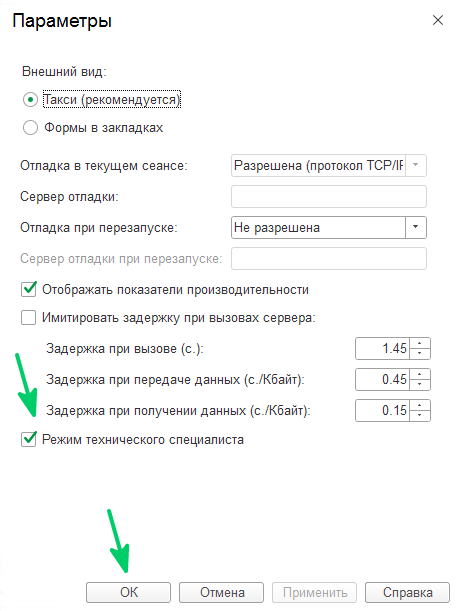
При необходимости активируйте режим “Технического специалист”.
Установка расширения «(БИТ) Интеграция с Jeffit»
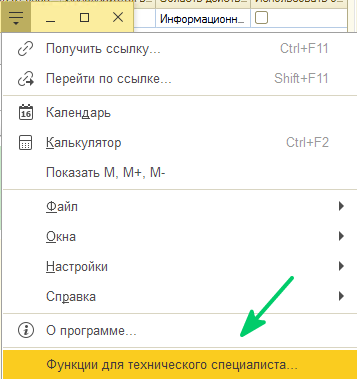
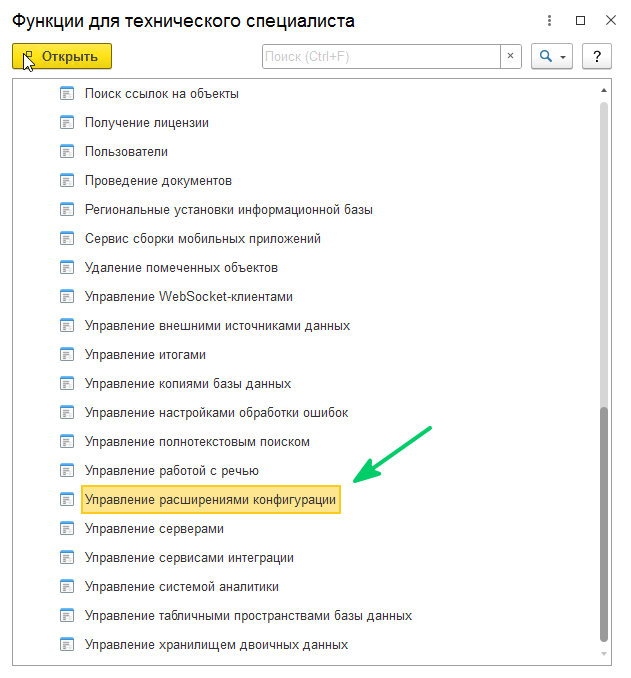
В меню “Функции для технического специалиста” выберите пункт “Управление расширениями конфигурации”.
Нажмите кнопку «+Добавить» и выберите установочный файл расширения (файл с расширением "*.cfe"), полученный от менеджера.
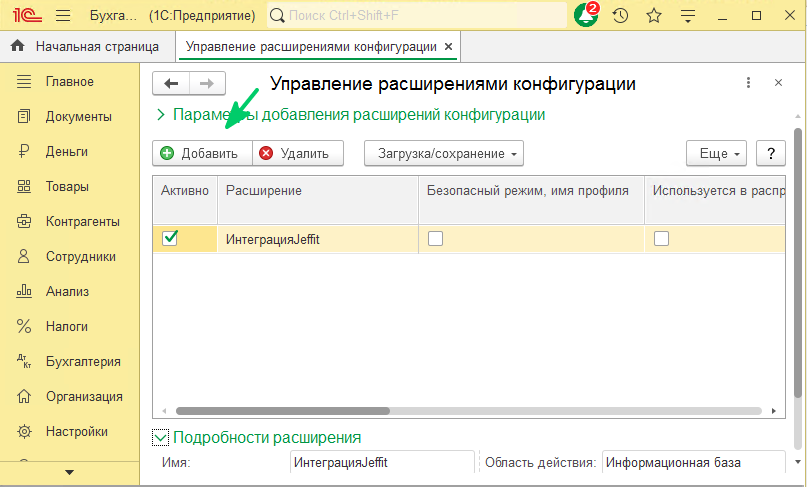
Для обеспечения обмена данными с Jeffit посредством сети Интернет отключите галочки в столбцах “Безопасный режим” и “Защита от опасных действий”.
Перезапустите 1С.
Настройки обмена данных из Jeffit в 1С
В левом меню появится новый раздел «Jeffit». Внутри раздела доступны две вкладки: «История обмена» (журнал всех синхронизаций) и «Настройки обмена» (основные параметры).
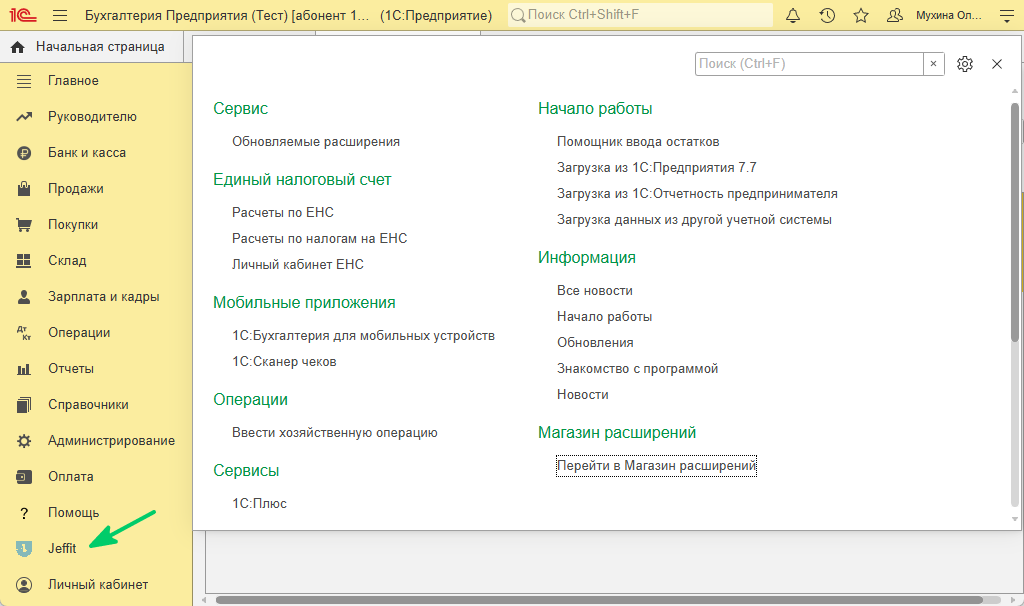
1. Для настройки обмена данных перейдите в «Настройки обмена».
2. Заполните следующие поля:
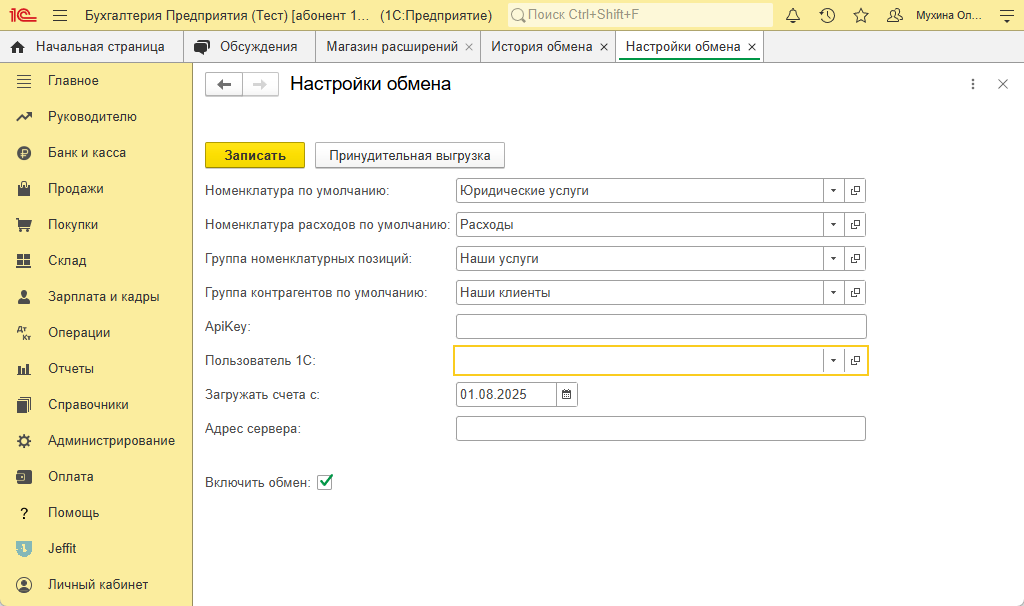
“Номенклатура по умолчанию” - позиция, которая будет автоматически заполняться в строку счета “Номенклатура”, если полученная из Jeffit услуга не найдена в справочнике 1С;
“Номенклатура расходов по умолчанию” - позиция для расходов, загружаемых из Jeffit;
“Группа номенклатурных позиций” - папка в 1С, куда будут помещаться создаваемые номенклатуры;
“Группа контрагентов по умолчанию” - папка в 1С, куда будут помещаться создаваемые контрагенты;
“ApiKey” - поле для ввода секретного ключа, который вы получите от менеджера Jeffit;
“Пользователь 1С” - укажите пользователя 1С, от имени которого будут выполняться операции;
“Адрес сервера” - введите ссылку на вашу систему Jeffit в формате - https://1c.jeffit.ru/<yourservername>. Обязательно указывайте https://. После .ru не должно быть никаких дополнительных символов. Любое отклонение может вызвать ошибку соединения;
“Включить обмен” - установите галочку, чтобы активировать функционал передачи данных из Jeffit в 1С.
3. Сохраните изменения, нажав кнопку «Записать».
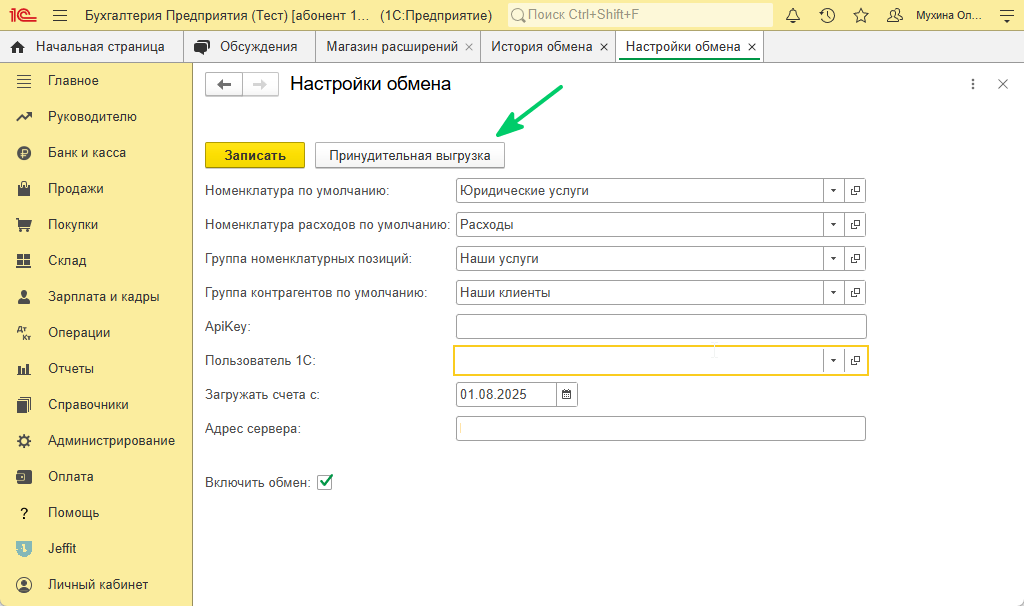
Принудительная выгрузка
Если после исправления ошибок нужно повторно выгрузить счета, воспользуйтесь кнопкой «Принудительная выгрузка» - она запустит синхронизацию вручную.
При возникновении вопросов обратитесь в службу поддержки Jeffit - специалисты помогут с настройкой и диагностикой.