
Процессуальные сроки
Jeffit рассчитывает процессуальные сроки судебного дела по правилам, настроенным для каждого типа срока, добавляет в дело и заранее предупреждает ответственного юриста. Сроки видны в календаре, карточке дела и реестре дел.
Что умеют процессуальные сроки
- Рассчитываются автоматически — по правилам, настроенным для типа срока, в зависимости от заполнения полей, относящихся к судебному процессу.
- Добавляются вручную — из вкладки соответствующей судебной инстанции в карточке дела.
- Отображаются в календаре и в общем блоке «События» карточки дела.
- Уведомляют ответственного юриста — за настроенное количество дней до наступления срока.
- Выводятся в реестр дел — отдельным столбцом по типу срока + фильтруют реестр.
Типы процессуальных сроков
У каждого процессуального срока есть тип. Тип определяет, как срок рассчитывается и когда о нём уведомлять.
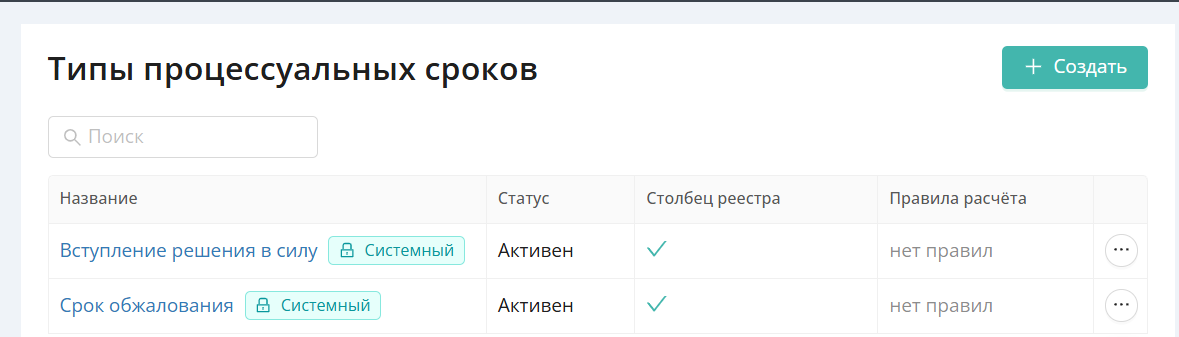
По умолчанию в системе доступны два типа:
- «Срок обжалования»;
- «Вступление решения в силу».
Администратор может добавить собственные типы — например, «Срок направления отзыва». Новые типы создаются в настройках системы: Претензионно-исковая работа → Типы процессуальных сроков.
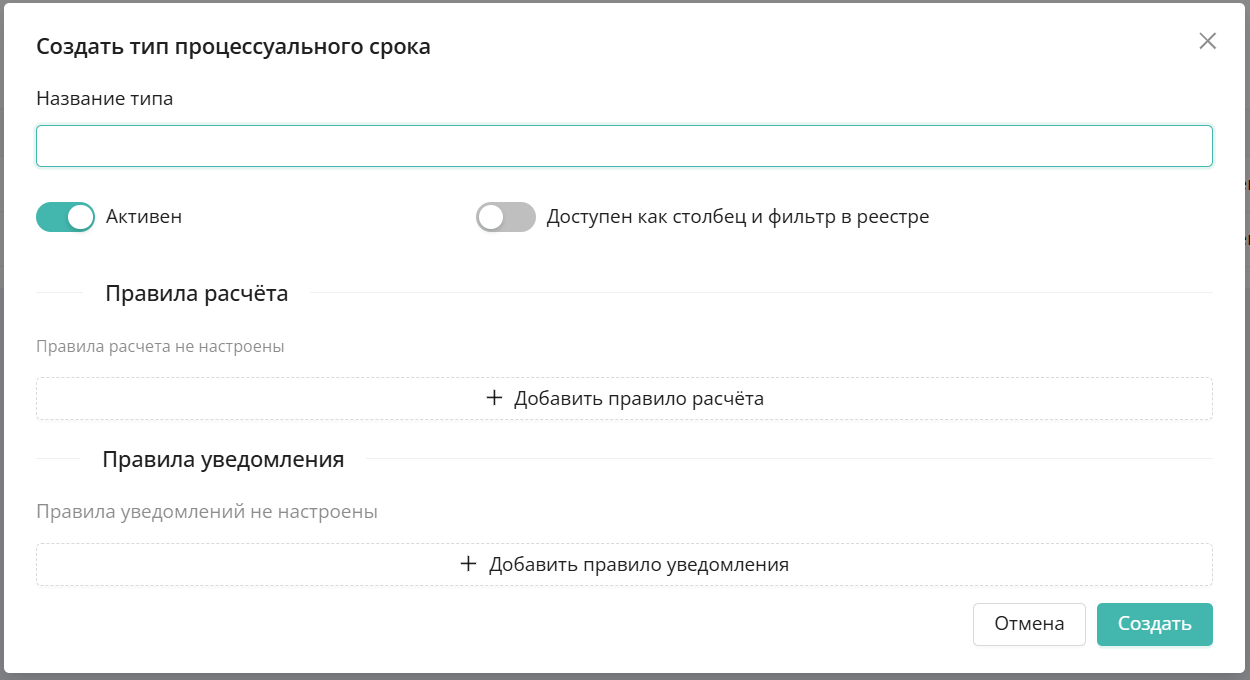
При создании типа указываются его название, правила расчёта и правила уведомления.
Как срок появляется в деле
Автоматически
Если для типа срока настроены правила расчёта, процессуальный срок добавляется в дело автоматически — в зависимости от заполнения полей, относящихся к судебному процессу. Если правила расчёта для нужного срока не настроены, этот срок можно добавить вручную.
Вручную
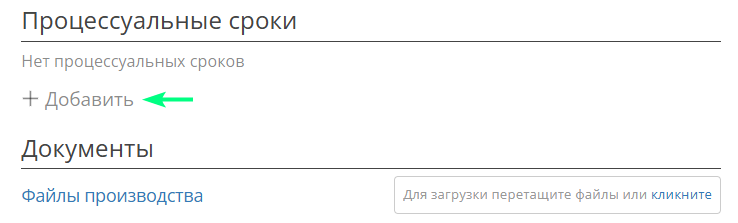
Откройте карточку дела, перейдите на вкладку нужной судебной инстанции и добавьте процессуальный срок.
Важно. Добавить процессуальный срок вручную можно только из вкладки соответствующей судебной инстанции.
Пример: суд опубликовал решение
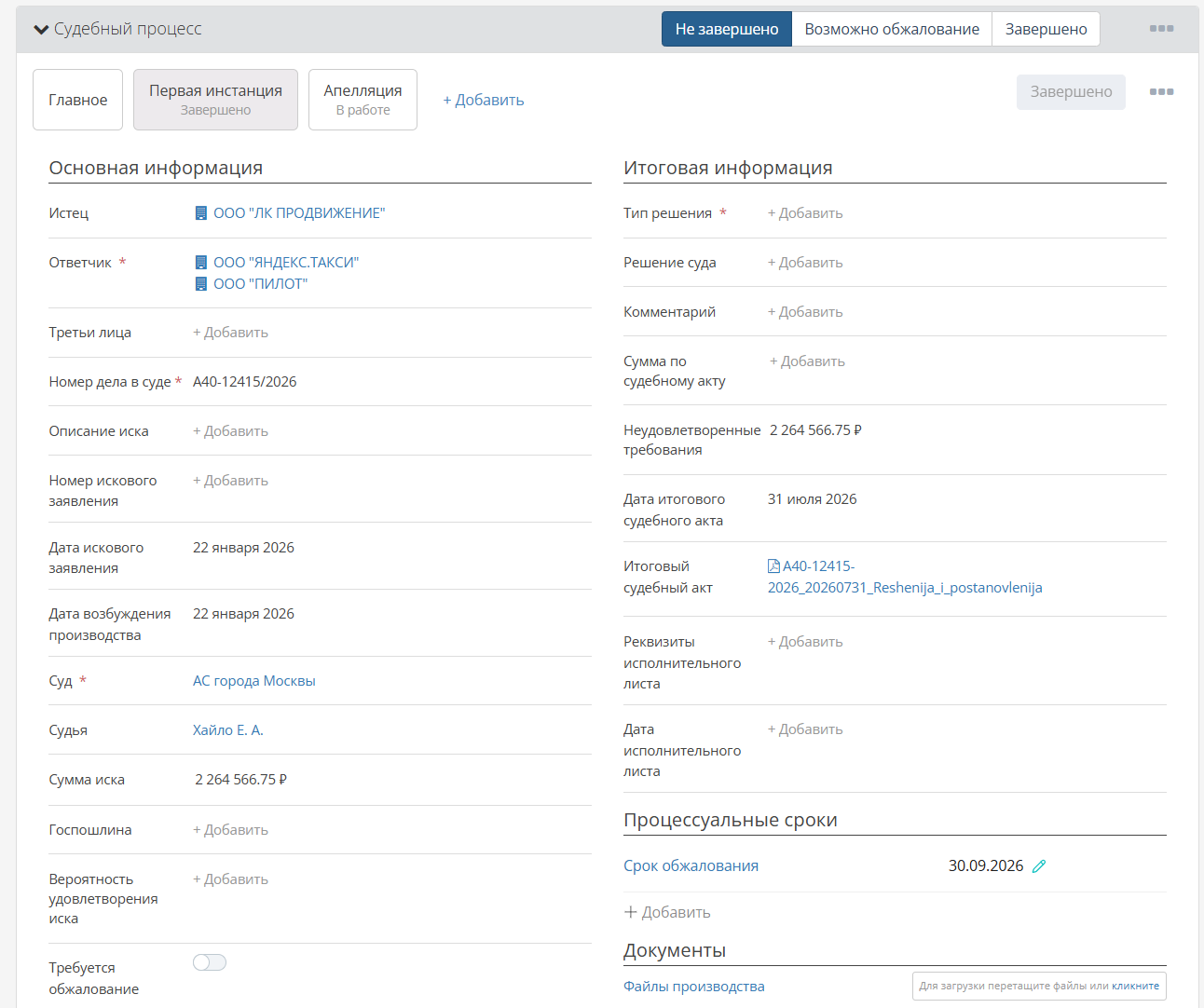
Дело синхронизировано с КАД (картотекой арбитражных дел). Суд опубликовал решение:
- В инстанции автоматически заполнилась дата итогового судебного акта.
- В деле автоматически появился срок обжалования — по правилу расчёта, настроенному для типа «Срок обжалования».
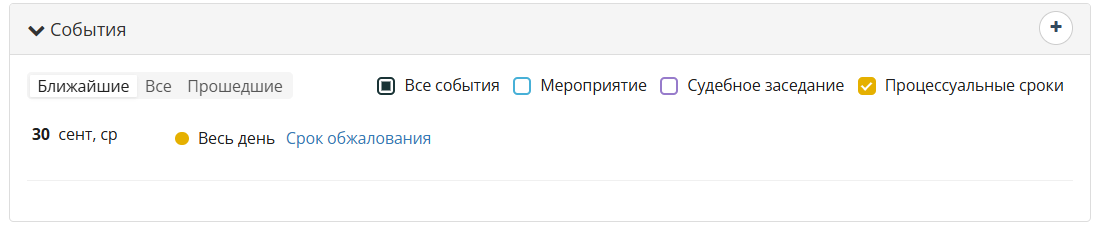
- Срок отобразился в календаре и в блоке «События» карточки дела.
- Ответственный юрист получил уведомление — за настроенное количество дней до наступления срока.
Где видны процессуальные сроки
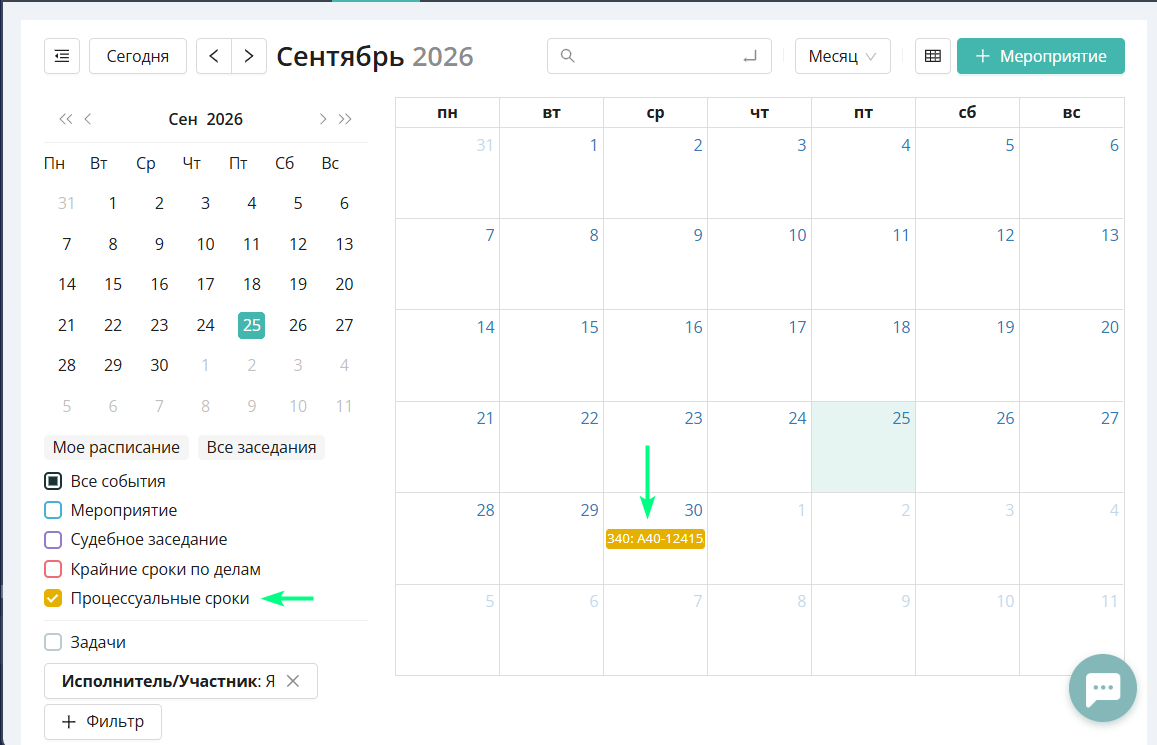
- Календарь. Процессуальные сроки отображаются в календаре как события.
- Карточка дела. Сроки попадают в общий блок «События» карточки дела.
Реестр дел: столбцы и фильтры
По каждому типу процессуальных сроков в реестре дел можно вывести одноимённый столбец — например, «Срок обжалования»: так сроки видны прямо в списке дел. Если нужен более узкий список, отфильтруйте реестр по этому типу срока.

Уведомления о приближении срока
Для каждого типа процессуальных сроков настраивается правило уведомления: за сколько дней предупредить. Уведомление приходит юристу, ответственному за дело, по которому приближается срок.