
Создание контактов и сделок из конструкторов сайтов (на примере Tilda / Тильда)
Активируйте в Jeffit функционал по приему заявок с сайта
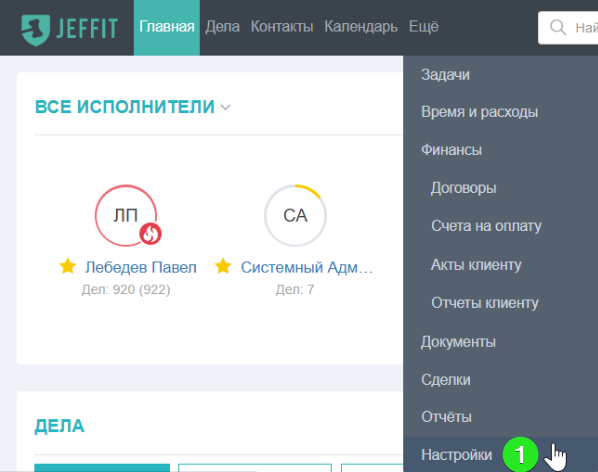
- Перейдите в настройки системы (1)
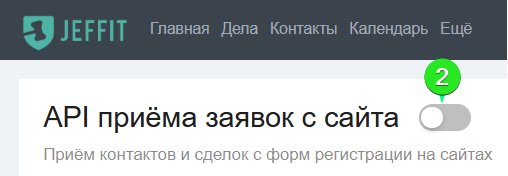
- Активируйте настройку в разделе “API приема заявок с сайта" (2)
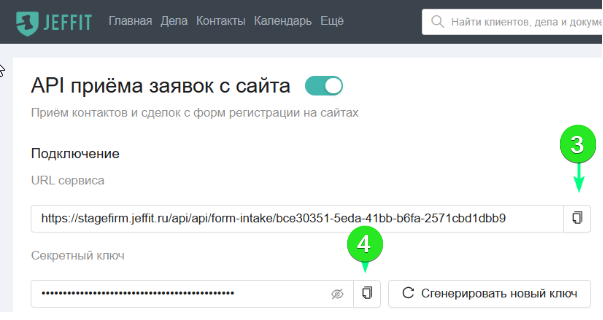
- Скопируйте значения полей “URL сервиса” (3) и "Секретный ключ" (4), которые понадобятся для настройки подключения в конструкторе Tilda
Подключите Jeffit к сайту в конструкторе Tilda
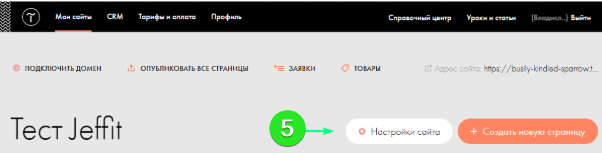
- Перейдите в настройки сайта в конструкторе Tilda (5)
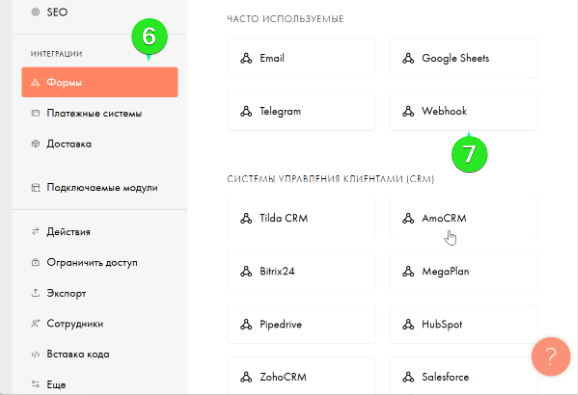
- Во вкладке “Формы” (6) откройте настройки “Webhook” (7)
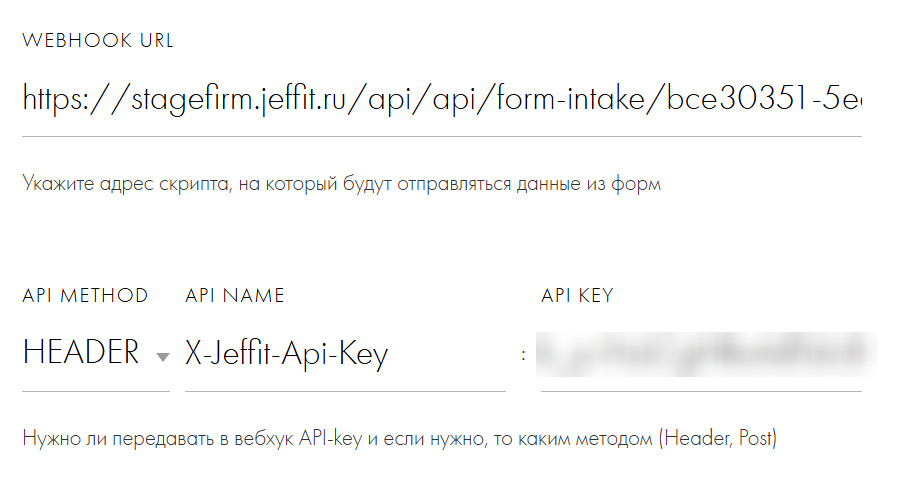
- Заполните поля, необходимые для настройки подключения Jeffit:
WEBHOOK URL - значение поля “URL сервиса” в системе Jeffit
API METHOD - выберите вариант “Header”
API NAME - укажите X-Jeffit-Api-Key
API KEY - значение поля "Секретный ключ" в системе Jeffit
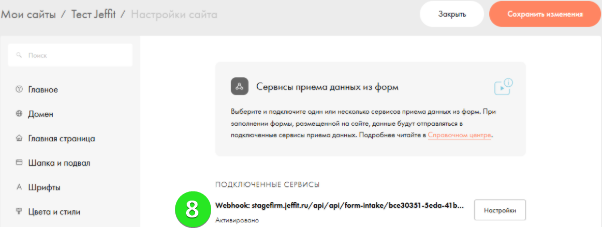
- При успешном добавлении сервис отобразится в списке “Подключенные сервисы” в статусе “Активировано” (8)
Создайте форму на сайте в конструкторе Tilda
- На страницу добавьте один из готовых блоков с формой. У добавленого блока нажмите кнопку “Контент” (9). 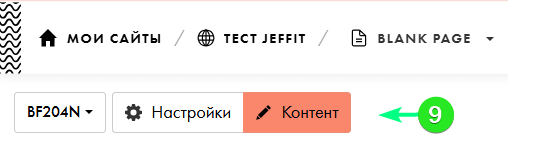
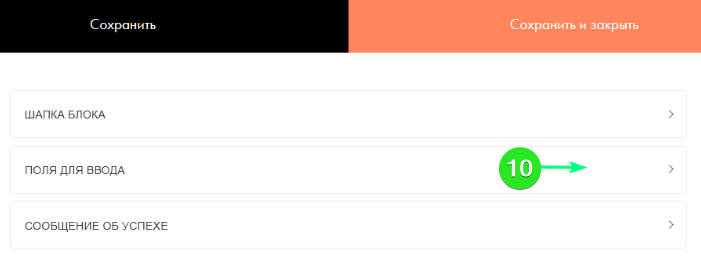
- Раскройте блок “Поля для ввода” (10)
Нажмите “Добавить поле ввода” (11), чтобы добавить необходимые Вам поля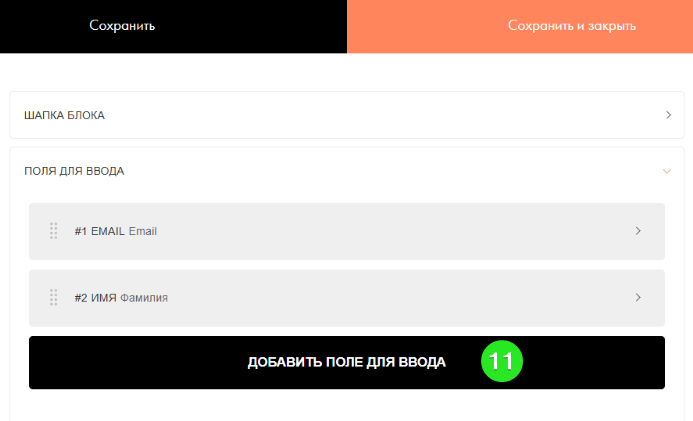
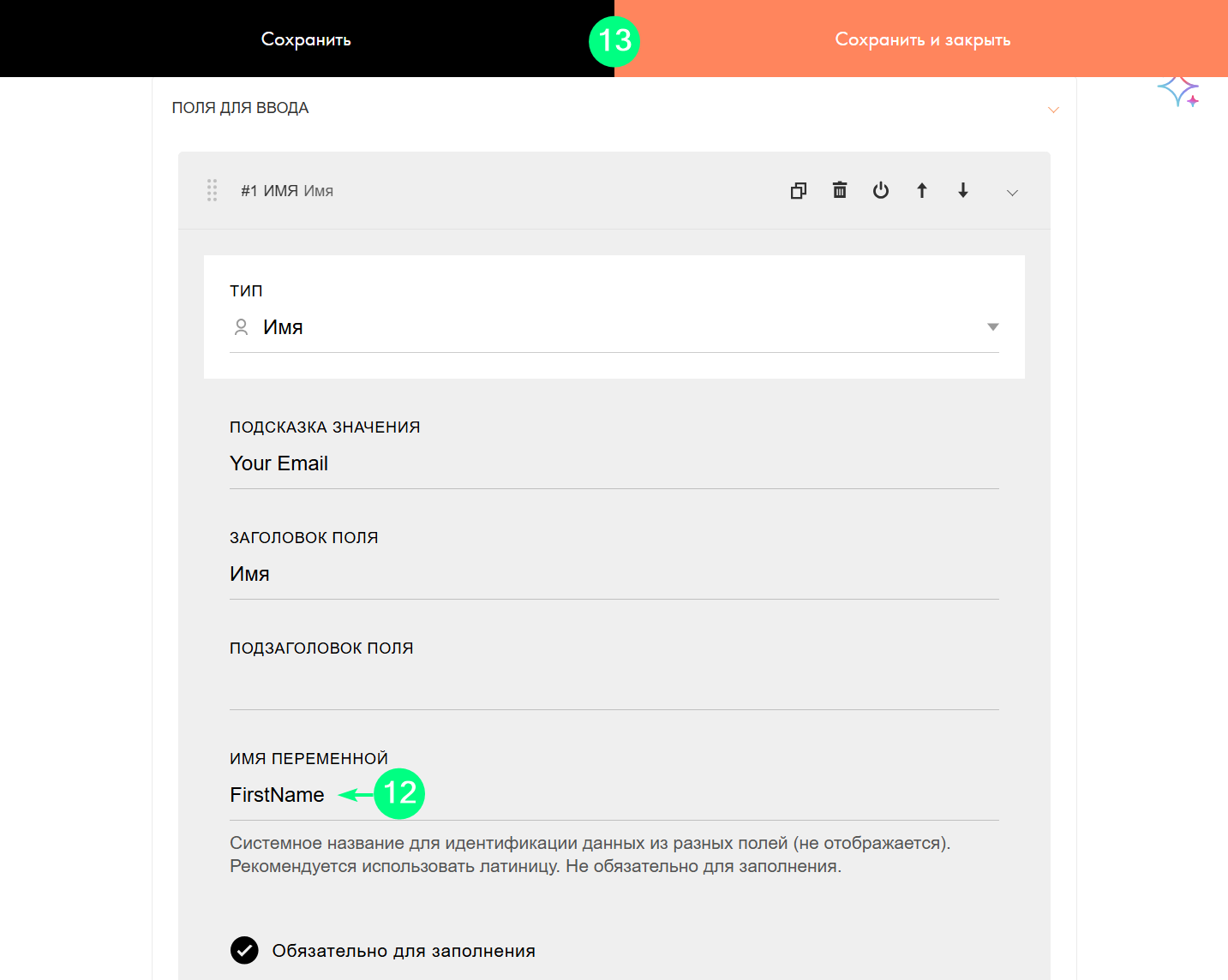
- В окне настройки поля ввода укажите соответсnвующее полю имя переменной из Jeffitи сохраните изменения.
- После добавления нужных полей ввода в разделе «Приём данных из формы» проверьте, стоит ли галочка напротив настроенного ранее вебхука.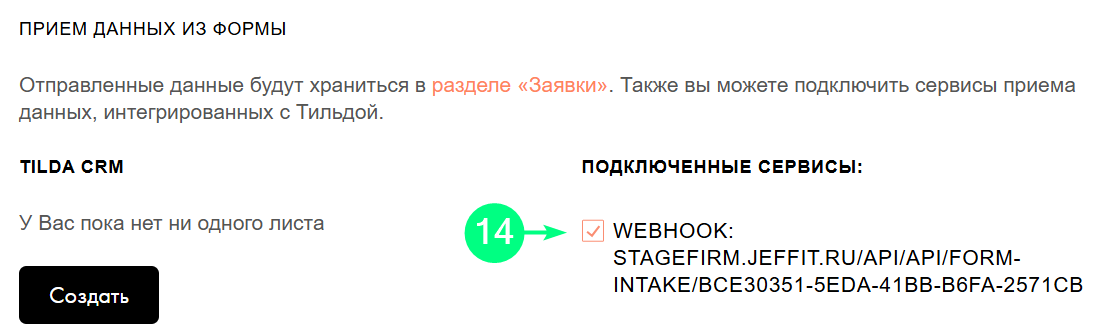
В Jeffit доступны следующие переменные для запроса:
firstName - Имя (обязательное поле)
lastName - Фамилия
phone -Телефон
email - Электронная почта
position - Должность
assigneeEmail - Email ответственного за контакт
orgName - Название организации
assigneeEmail - Email ответственного за организацию
dealName - Название сделки
pipelineId - Идентификатор воронки продаж
stageName - Этап сделки
dealSum - Сумма сделки
dealCurrency - Валюта сделки
clientType - Тип клиента
dealSource - Источник сделки
assigneeEmail - Email ответственного за сделку